1.1. Zugriff auf Office 365
Zugriff auf Office 365
Sie haben die Möglichkeit, auch ohne Outlook-Client auf Ihre E-Mails zugreifen zu können. Hierzu starten Sie Ihren Browser (Internet Explorer oder Google Chrome) und rufen die folgende Seite auf: https://portal.office.com und melden sich mit Ihrer E-Mail Adresse an:
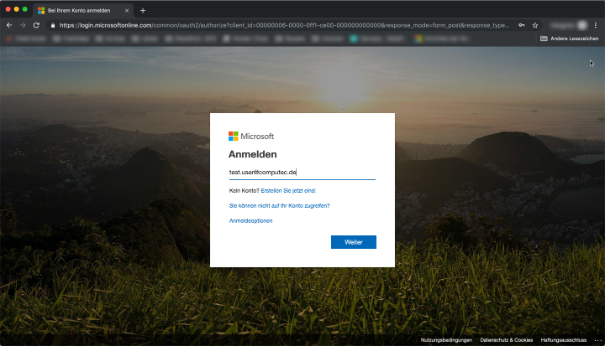
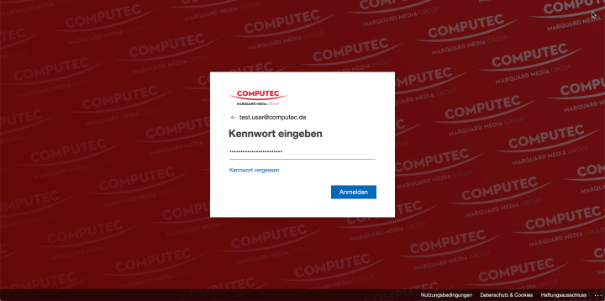
Im nächsten Fenster werden Sie automatisch zu Ihrem Office 365 Portal weitergeleitet. Hier müssen Sie nun Ihr Computer-Anmeldekennwort eingeben und mit „Anmelden“ bestätigen:
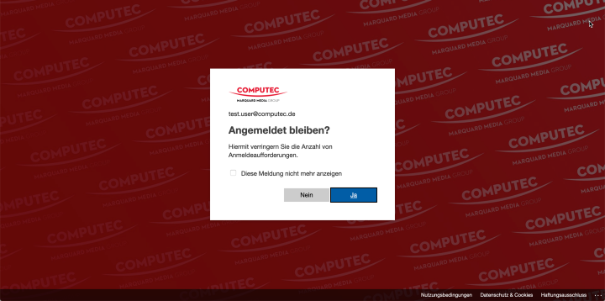
Befinden Sie sich innerhalb Ihres Unternehmens, können Sie mit „Ja“ bestätigen. Benutzen Sie einen Computer, welcher nicht Ihr persönlicher Arbeitscomputer ist, bestätigen Sie mit „Nein“.
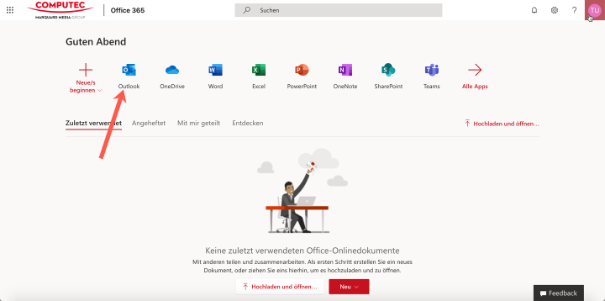
Im Portal können Sie mit dem Klick auf „Outlook“ Ihr Outlook im Browser starten. Weiterhin haben Sie die Möglichkeit, viele andere Office-Anwendungen im Browser zu starten:
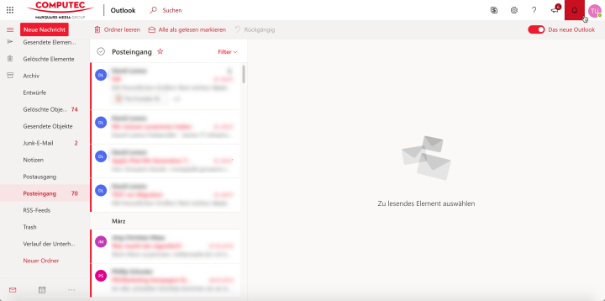
Im Browser finden Sie jetzt die Online-Variante Ihres Outlooks:
1.2. Multifactor Authentifizierung in O365
Download der Authentifikator-App
Um sich auf die Multi-Factor Authentication (MFA) und das Zurücksetzen des Self-Service-Kennworts vorzubereiten, sollten Sie die Microsoft Authenticator-App für Ihr iOS- oder Android-Gerät über den App Store abrufen – suchen Sie einfach nach Microsoft Authenticator.

HINWEIS: Die mobile Authentifikator-App ist einfacher zu bedienen und gilt sicherer als eine SMS-Textnachricht. SMS-Textnachrichten sind jedoch auch eine Option, falls die App nicht verfügbar ist.
Konfigurieren der Microsoft Authenticator-App
Nachdem die Multi-Faktur Authentifizierung (MFA) für Ihr Office 365-Konto aktiviert wurde, müssen Sie sich auf der Office 365-Onlineportalseite unter folgender Adresse am Computer anmelden: https://portal.office.com
Nachdem Sie sich angemeldet haben, wird eine Eingabeaufforderung mit der Meldung „Weitere Informationen erforderlich“ angezeigt. Klicken Sie einfach auf Weiter. Wenn Sie nicht dazu aufgefordert werden, können Sie auch https://aka.ms/mfasetup besuchen.
Computer: Lesen Sie die Anweisungen auf dem Bildschirm und klicken Sie auf Weiter.
Mobiles Endgerät: Öffnen Sie die Authenticator-App auf Ihrem Mobiltelefon.

Mobiles Endgerät: Fügen Sie ein Konto hinzu, und wählen Sie Geschäfts- oder Schulkonto aus.

Koppeln Sie das Gerät mit dem QR-Code
Mobiles Endgerät: Sie werden aufgefordert, die Berechtigung für die Kamera zu erteilen. Richten Sie die Kamera Ihres Telefons auf den Computerbildschirm, um den QR-Code zu erfassen, der von Microsoft im Webbrowser angezeigt wird. Dadurch wird Ihr Microsoft-Konto mit der App auf Ihrem mobilen Gerät verknüpft.

Computer: Nachdem Sie den Code erfolgreich gescannt haben, klicken Sie auf Weiter. Microsoft sendet nun eine Push-Benachrichtigung an Ihr mobiles Gerät.
Mobiles Endgerät: Tippen Sie auf Genehmigen, wenn Sie die Benachrichtigung erhalten.

Computer: Nachdem die Benachrichtigung genehmigt wurde, klicken Sie auf Weiter.

Hinzufügen einer zweiten Überprüfungsoption
Sie müssen auch eine sekundäre Überprüfungsmethode konfigurieren, falls Sie den Zugriff auf die mobile App verlieren. Sie können beispielsweise eine Handynummer registrieren, unter der Sie SMS-Textnachrichten erhalten.

Sie können jedoch auch die Option auswählen, mit der ich eine andere Methode einrichten möchte. Sie können beispielsweise eine alternative E-Mail-Adresse konfigurieren, unter der Sie Codes empfangen können.

Unabhängig davon, ob Sie die Option für E-Mails oder Mobiltelefon auswählen, sendet Microsoft Ihnen einen Code, den Sie eingeben müssen, um den Vorgang abzuschließen.

Wenn Sie fertig sind, klicken Sie auf Fertig.

Initiieren einer neuen Anmeldung
Versuchen Sie, sich erneut in einem neuen Webbrowser bei Office 365 anzumelden. Nachdem Sie das richtige Passwort eingegeben haben, wird eine Push Benachrichtigung auf Ihr mobiles Endgerät gesendet oder sie haben die Möglichkeit die Authentifizierungsart zu wählen:


Geben Sie die Zahl, die auf dem PC erscheint am Smartphone ein.
Wenn Sie erneut die Aufforderung Weitere Informationen erforderlich erhalten, klicken Sie einfach auf Weiter, um die bereits getroffenen Auswahlen zu überprüfen und sicherzustellen, dass sie korrekt und vollständig aussehen.
1.3. zusätzlichen MS Authenticator einrichten
Wenn das alte Smartphone noch zugänglich ist, kann im Microsoft-Konto ein weiterer Authenticator hinzugefügt und getestet werden. Danach kann der alte Authenticator entfernt werden.
Voraussetzungen
- Zugriff auf das alte Smartphone (auf dem die Authenticator-App bisher genutzt wurde)
Neuen Authenticator hinzufügen
- Die Seite My Sign-Ins | Security Info | Microsoft.com öffnen.
- Im Konto einen weiteren Authenticator hinterlegen bzw. einrichten.
Funktion prüfen
- Nach der Einrichtung die Funktion des neuen Authenticators prüfen.
Alten Authenticator entfernen
- Nach erfolgreicher Funktionsprüfung den alten Authenticator aus den Sicherheitsinformationen entfernen.
1.4. Konfiguration ihres Smartphones für Office 365
Für den Abruf ihrer E-Mails, sowie den vollen Funktionsumfang empfehlen wir den Einsatz von Outlook für iOS (für Ihr iPhone) bzw. Outlook für Android (für Ihr Android Smartphone)
Die Software kann im jeweiligen AppStore heruntergeladen werden:


Alternativ können Sie sich den Downloadlink für Outlook von Microsoft an ihre Mobiltelefonnummer senden lassen: https://w2.outlook.com/l/mobile
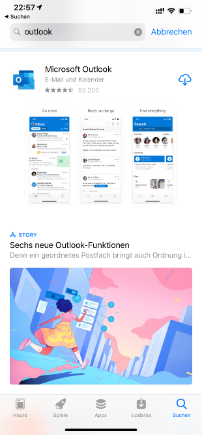
Zuerst laden Sie bitte Outlook auf ihr mobiles Endgerät und starten im Anschluss Outlook:
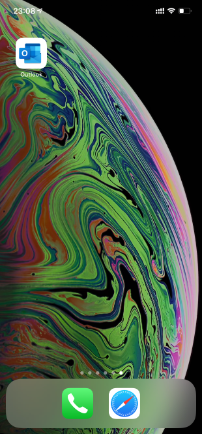
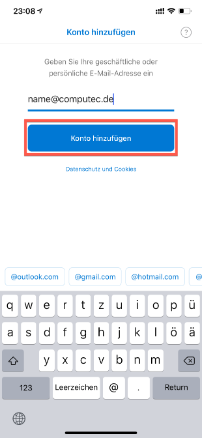
Melden Sie sich jetzt mit Ihrer E-Mailadresse und ihrem Computer Anmeldekennwort am Outlook an:

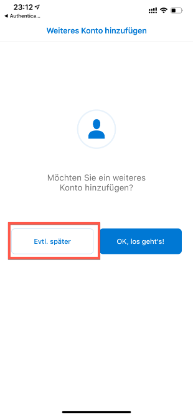
Falls Sie Outlook neu auf ihrem Smartphone installiert haben, erscheint eine Willkommenstour.
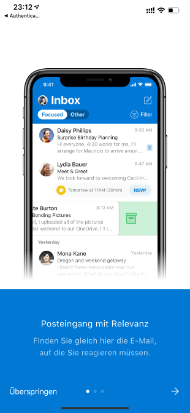
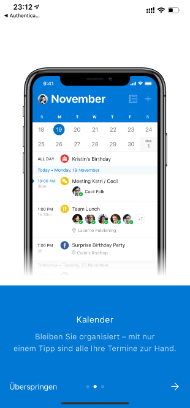
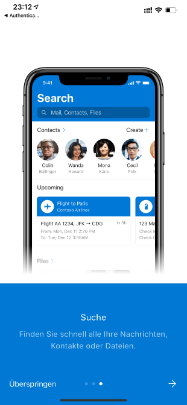
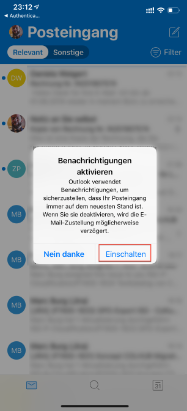
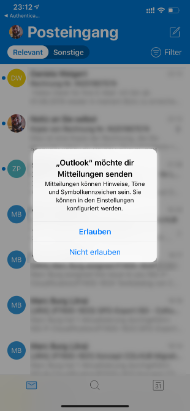
Damit Sie bei Eingang von neuen E-Mails benachrichtigt werden, müssen Sie die folgende Meldung aktivieren:
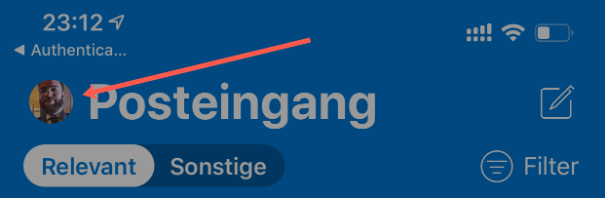
Mit ihrem Mobilen Outlook haben Sie die Möglichkeit ebenso auf Shared Mailboxen zugreifen zu können. Dazu klicken Sie zuerst auf ihr Profilbild oben Links:
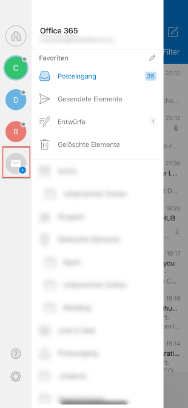
Im Menü wählen sie links das Briefsymbol, sowie „Freigegebenes Postfach hinzufügen“ aus:
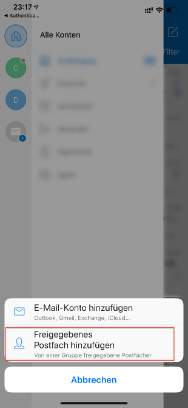
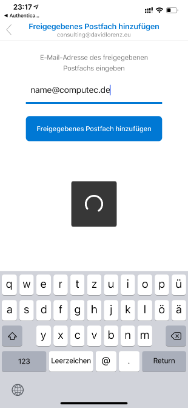
Jetzt können Sie die E-Mail-Adresse des freigegebenen Postfachs (Shared Mailbox) hinzufügen und somit auf das Postfach zugreifen. Dies erfolgt ebenso, wie das Hinzufügen eines Postfaches, jedoch wählen Sie den jeweiligen darüber liegenden Punkt aus.
Nach der Standardkonfiguration werden alle E-Mail nach Relevanz sortiert. Dies ist oft nicht hilfreich, da die aktuellsten E-Mails nicht immer angezeigt werden. Um diese Einstellung zu ändern und die E-Mail nach Uhrzeit zu sortieren, gehen sie im Outlook in die Einstellungen und ändern dies wie folgt:
1.5. Einbinden von Shared Mailboxes / zusätzlichen Postfächern
Um Shared Mailboxes/Postfächer einzubinden, die nicht automatisch in der linken Navigationsleiste auftauchen, geht bitte wie folgt vor :
- Klickt im Outlook oben links auf "Datei"
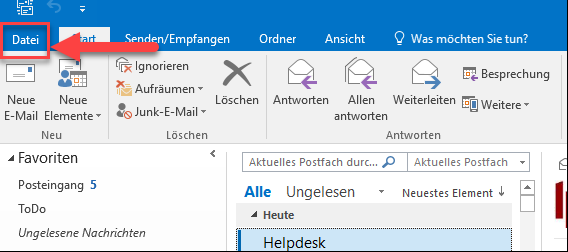
- Klickt Mitte oben auf "Kontoeinstellungen", im auftauchenden Dropdown wählt nochmals "Kontoeinstellungen" aus.
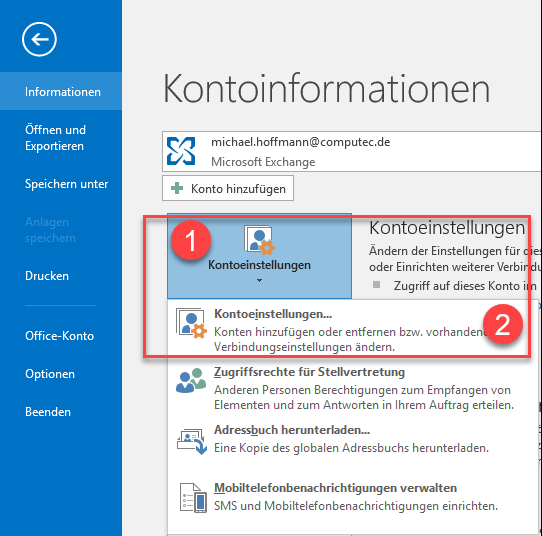
- Im nun aufgehenden Fenster macht bitte auf der ersten Registerkarte einen Doppelklick auf euer e-Mail-Konto.
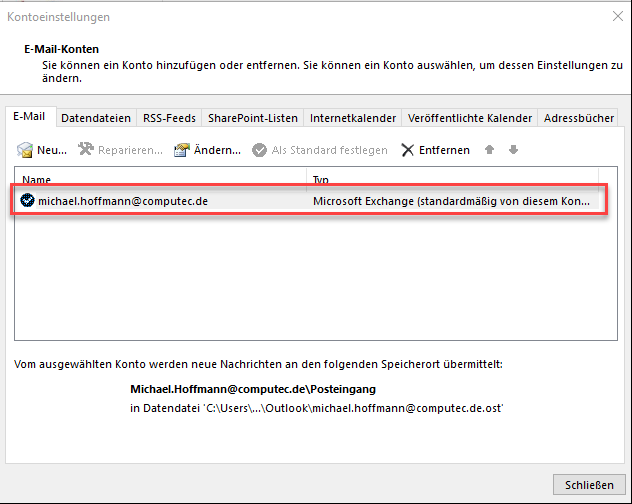
- Klickt hier bitte rechts unten auf "Weitere Einstellungen".
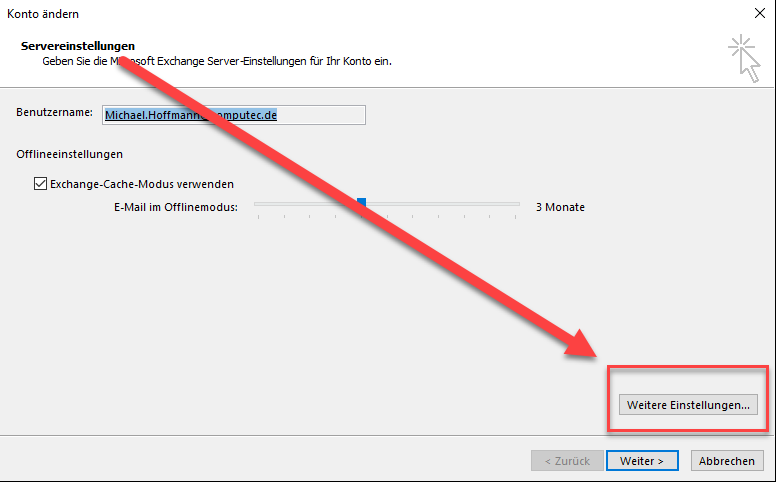
- Wechselt auf die Registerkarte "Erweitert" und klickt dort dann auf "Hinzufügen".
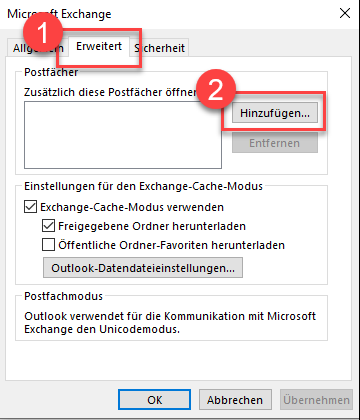
- In der Eingabezeile reicht es, einen Teil des gewünschten Postfach-/Mailboxnamens anzugeben.
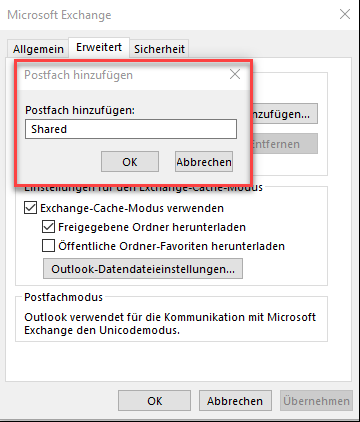
- Bei erster Nutzung kann es einen Moment dauern, bis euch die zur Verfügung stehenden Namen gelistet werden. Hier könnt ihr dann einfach auswählen, welches ihr öffnen/einbinden wollt. Natürlich funktioniert das aber nur bei Postfächern, auf die ihr auch Zugriff habt (bei allen anderen gibt es NACHHER eine Fehlermeldung).
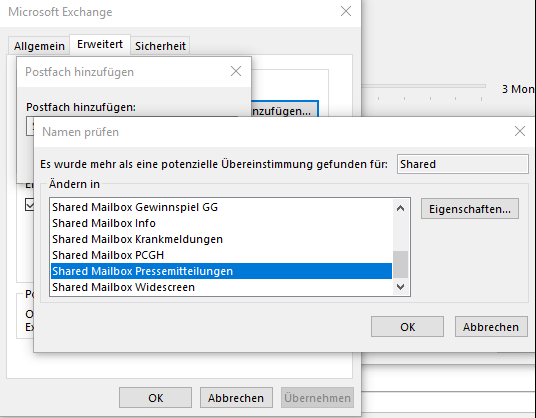
- ACHTUNG! Wenn ihr eure Auswahl mit "OK" bestätigt, wird euer Outlook eine Weile (ca. 5 Minuten) jeglichen Klick mit "keine Rückmeldung" quittieren. Bitte bewahrt Geduld und lasst die Konfiguration fortschreiten.
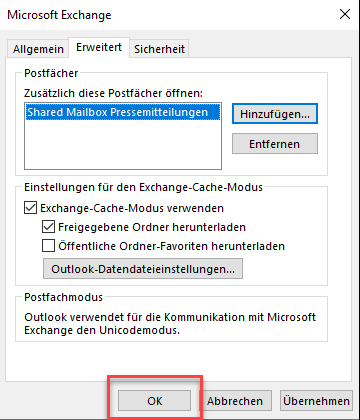
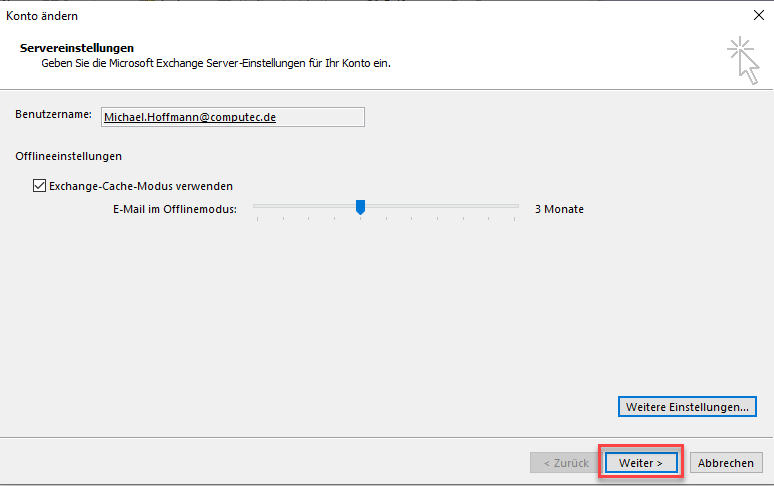
- Wenn sich Outlook wieder meldet, braucht ihr nur noch mit "Weiter" und "Fertigstellen" diesen Dialog beenden.
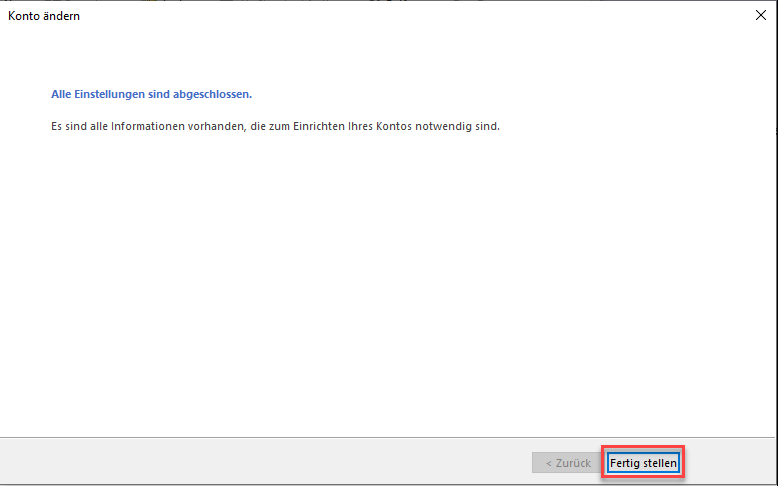
- Abschliessend auch die Kontoeinstellungen wieder per "Schließen" beenden.
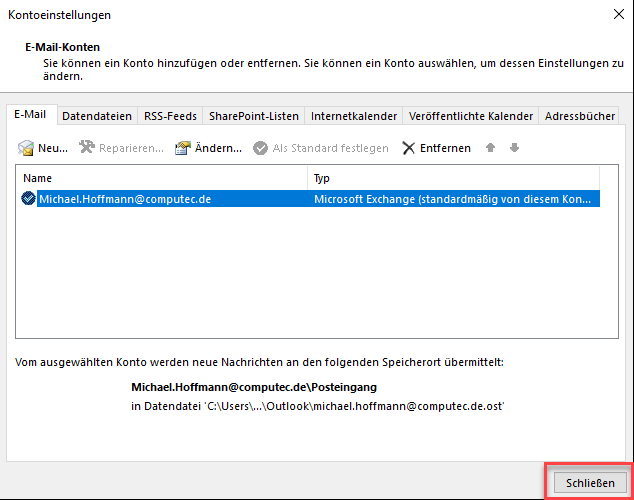
- Nun sollte das gewünschte Postfach/Mailbox in der Navigationsleite von Outlook auftauchen.
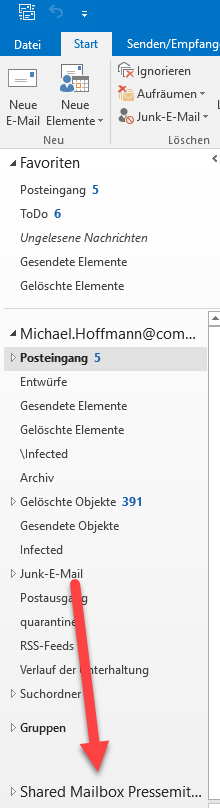
1.6. Einbinden von Shared Mailboxes / zusätzlichen Postfächern in New Outlook
Um Shared Mailboxes/Postfächer in das neue Outlook (New Outlook) einzubinden, die nicht automatisch zugewiesen werden, geht bitte wie folgt vor :
1. Rechtsklick auf euren Konten-Eintrag (volle Mailadresse) :

Anschliessend "Freigegebenen Ordner oder freigegebenes Postfach hinzufügen" auswählen.
2. Dadurch wird dieser Dialog geöffnet :

3. Hier kann sowohl nach der gewünschten Mailbox oder auch der Mail-Adresse gesucht werden.


4. Nach kurzer Zeit sollte die Mailbox/das Postfach dann hier in der Navigationsleiste angezeigt werden :

1.7. Einbinden des "neuen Terminplaner Sales"
Wir müsen auf einen Shared Kalender umsteigen, da es den bisherigen öffentlichen Ordner Terminplaner Sales im Office365 nicht mehr gibt. Um den Kalender bei euch einzubinden, geht bitte wie folgt vor :
- Wechselt in eurem Outlook in euren Kalender. Oben Mitte findet ihr den Menüpunkt "Kalender öffnen", im Dropdown wählt dann bitte "Aus Adressbuch" aus.

- Tippt in der Suchmaske einfach "Shared Mailbox" ein, ihr findet dann den Eintrag "Shared Mailbox Fax Dispo".

- Macht einfach einen Doppelklick auf diesen Eintrag und klickt anschließend auf "OK".

- Der Kalender taucht dann in eurer linken Navigationsleiste auf.

- Bitte wartet ab, bis der Kalender aktualisiert wurde (kann etwas dauern, cloudbasiert).

- So soll es dann am Ende aussehen :

1.8. Supportete Browser für MS Teams
Falls nicht die offizielle Teams App genutzt wird, sondern stattdessen der Web-Client gelten je nach Browser unterschiedliche Einschränkungen
Stand der Liste: 25.01.2021
Web client
The web client (https://teams.microsoft.com) is a full, functional client that can be used from a variety of browsers. The web client supports Calling and Meetings by using webRTC, so there is no plug-in or download required to run Teams in a web browser. The browser must be configured to allow third-party cookies.
Teams fully supports the following Internet browsers, with noted exceptions for calling and meetings. This table applies to operating systems running on desktop computers.
1 To give and take control of shared content during sharing, both parties must be using the Teams desktop client. Control isn't supported when either party is running Teams in a browser. This is due to a technical limitation that we're planning to fix.
2 Blur my background isn't available when you run Teams in a browser. This feature is only available in the Teams desktop client.
3 Teams meetings on browsers are limited to a single incoming video feed of active speaker.
4 Edge RS2 or later doesn't support sending real-time audio and video traffic through HTTP proxies.
Note
As long as an operating system can run the supported browser, Teams is supported on desktop computers. For example, running Firefox on the Linux operating system is an option for using Teams.
For mobile operating systems, we recommend that you run the Teams app, available from the Android and iOS stores. Running Teams in a mobile operating system is supported, but many features are unavailable.
The web client performs browser version detection upon connecting to https://teams.microsoft.com. If an unsupported browser version is detected, it will block access to the web interface and recommend that the user download the desktop client or mobile app.
Quelle: Get clients for Microsoft Teams - Microsoft Teams | Microsoft Docs
2.1. Timebutler als App-Symbol auf dem Smartphone einrichten (iOS und Android)
Timebutler ist eine Webanwendung und hat keine eigene App im App Store oder Play Store. Die Seite lässt sich aber auf dem Home- bzw. Startbildschirm ablegen, danach startet sie mit einem Tipp wie eine normale App.
Adresse: timebutler.de
iPhone und iPad (iOS / iPadOS)
Wichtig: Diese Funktion gibt es auf iPhone und iPad ausschließlich in Safari. In Chrome, Firefox oder Edge fehlt der Menüpunkt.
- Die App Safari öffnen.
- timebutler.de aufrufen und anmelden.
- Auf das Teilen-Symbol tippen (Quadrat mit Pfeil nach oben). Auf dem iPhone unten in der Mitte, auf dem iPad oben rechts.
- In der Liste nach unten scrollen und Zum Home-Bildschirm auswählen.
- Den Namen kürzen, zum Beispiel auf Timebutler. Lange Namen werden unter dem Symbol abgeschnitten.
- Oben rechts auf Hinzufügen tippen. Das Symbol erscheint sofort auf dem Home-Bildschirm.
Falls "Zum Home-Bildschirm" nicht auftaucht: im Teilen-Menü ganz nach unten scrollen, auf Aktionen bearbeiten tippen und den Eintrag Zum Home-Bildschirm aktivieren.
Android
Beschrieben für Google Chrome, andere Browser siehe unten.
- Die App Chrome öffnen.
- timebutler.de aufrufen und anmelden.
- Oben rechts auf das Dreipunkt-Menü tippen.
- Zum Startbildschirm hinzufügen auswählen. Je nach Chrome-Version heißt der Eintrag App installieren, das Ergebnis ist dasselbe.
- Den Namen kürzen, zum Beispiel auf Timebutler.
- Mit Hinzufügen bzw. Installieren bestätigen. Das Symbol erscheint auf dem Startbildschirm.
Samsung Internet: Menü unten rechts öffnen, Seite hinzufügen zu antippen und Startbildschirm wählen.
Firefox: Dreipunkt-Menü öffnen und Zum Startbildschirm hinzufügen wählen.
Symbol wieder entfernen
iOS: Auf dem Home-Bildschirm den Finger auf dem Symbol halten, Lesezeichen entfernen bzw. App entfernen wählen und bestätigen.
Android: Den Finger auf dem Symbol halten und auf Entfernen ziehen bzw. Deinstallieren wählen.
Die Anmeldedaten in Timebutler bleiben davon jeweils unberührt.
2.2. Kennwortänderung
Kennwortänderung außerhalb unseres Netzwerks
Die Änderung des Kennworts ist über die Selfservice Seite möglich.
-
-
Auswahl Selbstbedienung

-
Bitte meldet euch mit euren regulären Zugangsdaten an.
-
Auf der rechten Seite könnt Ihr jetzt euer Kennwort ändern.

Bitte beachtet, daß Ihr euer Kennwort nicht ändern könnt, wenn es innerhalb der letzten 48 Stunden schon einmal geändert wurde.
Weiterhin benötigt der Abgleich mit Office 365 einige Minuten.
2.3. Kennwortwiederherstellung
Kennwortwiederherstellung des Computec Benutzerkonto.
Diese Funktion erfordert eine Einrichtung auf der Selfservice Seite. Dies ist nur solange möglich wie Ihr noch Zugriff auf euer Benutzerkonto habt.
-
-
Auswahl Selbstbedienung und Anmeldung mit euren regulären Zugangsdaten.
-
Falls Ihr das Portal noch nie genutzt habt, zum Beispiel um euer Kennwort vor dem Ablauf zu ändern, startet gleich der Assistent für die Registrierung der Kennwort-Zurücksetzung.

-
Für den Fall, daß Ihr das Portal schon genutzt habt, bitte in der rechten Seitenleiste den Button "Jetzt Registrieren" verwenden

-
Im Verlauf der Registrierung müsst Ihr Sicherheitsfragen eingeben oder auswählen. Achtet darauf, sinnvolle Fragen/Antworten zu verwenden, an die ihr euch auch nach längerer Zeit noch erinnern könnt. Ebenfalls ist es wichtig, nicht nach "generischen" Daten wie z.B. dem Geburtsdatum zu fragen. Das finden potentielle Angreifer ohne große Anstrengungen schnell heraus.


-
Zusätzlich müsst ihr einen Google Authenticator hinzufügen.


-
Ihr seid nun für die Kennwort-Selbstbedienung registriert und könnt euer Kennwort zurücksetzen, oder auch euren Account entsperren, für den Fall, dass Ihr euer Kennwort zu oft falsch eingegeben habt.

2.4. Meetingraum
Willkommen im Meetingraum
So funktioniert die Technik im Raum
1. PC & Beamer
-
Melden Sie sich mit Ihren Zugangsdaten am Meetingraum-PC an.
-
Hinweis: Der PC kann weder heruntergefahren noch neu gestartet werden.
-
Alles, was Sie am PC anzeigen, wird automatisch über den Beamer projiziert.
HDMI/VGA auf dem Tisch:
-
HDMI-Kabel:
Einfach mit Ihrem Laptop verbinden. Sobald ein Gerät über HDMI angeschlossen ist, zeigt der Beamer dieses automatisch an (Vorrang vor dem Meeting-PC).
Wichtig: Um die Ausgabe vom Meeting-PC wiederzusehen, das HDMI-Kabel vom Laptop trennen.
-
VGA-Kabel:
VGA kann ebenfalls genutzt werden. Um auf VGA umzuschalten, bitte die entsprechende Taste an der Beamer-Steuerung drücken.
Beamer ein-/ausschalten:
Die Taste am Beamer bzw. der Fernbedienung so lange gedrückt halten, bis ein Signalton ertönt.
2. Meeting Owl 4+ (Videokonferenz)
-
Die Meeting Owl 4+ ist in der Tischmitte installiert und verbindet sich automatisch mit Zoom, Teams, Google Meet, Webex und anderen Plattformen.
-
Öffnen Sie Ihre bevorzugte Videokonferenz-Software am PC.
-
Wählen Sie als Kamera und Mikrofon die "Meeting Owl 4+" aus (im Gerätelisten-Menü).
-
Lautsprecher: Ebenfalls "Meeting Owl 4+" auswählen.
-
Die Meeting Owl zeigt automatisch den aktiven Sprecher und den gesamten Raum.
Meeting Owl App (Empfohlen):
Auf dem Meetingraum-PC ist die Software schon installiert. Für zusätzliche Steuerungsmöglichkeiten (Fokus, Einstellungen, Support) laden Sie die kostenlose Meeting Owl App herunter:
3. FAQ & Tipps
-
Tonprobleme: Prüfen Sie, ob "Meeting Owl 4+" als Mikrofon und Lautsprecher ausgewählt ist.
-
Kamera funktioniert nicht: PC ggf. ab- und wieder anmelden oder USB-Verbindung prüfen.
-
HDMI oder VGA wird nicht angezeigt: Prüfen Sie, ob das richtige Kabel angeschlossen und ggf. die richtige Quelle am Beamer gewählt ist.
Weitere Hilfe:
Anleitung und Support: Scannen Sie den QR-Code auf dem Desktop/Lockscreen oder besuchen Sie:
Knowledge Books | HelpSpot / https://t1p.de/Meetingraum_Hilfe
4. Weitere Hinweise
-
PC nicht ausschalten/herunterfahren – bitte nur abmelden, wenn Sie fertig sind.
-
Geräte und Kabel bitte nicht umstecken oder dauerhaft entfernen.
Alle Anleitungen und Hilfen finden Sie immer aktuell über den QR-Code auf dem Desktop oder am Bildschirm.
2.5. Portable Installation Mp3tag
Das Programm MPp3tag kann ohne Admin-Rechte "installiert" und genutzt werden. Geht dazu wie folgt vor :
- Im dritten Schritt der Installation fragt euch das Setup nach der Art der gewünschten Installation — gebt hier bitte die Porable Installation an und bestätigt mit "Weiter".

- Nun werdet ihr gefragt, wohin ihr installieren wollt — ihr könnt hier jeden erdenklichen Pfad vorgeben (sofern ihr darauf Schreibrechte habt). Vorgegeben ist ein Verzeichnis in eurem Userpfad (auf den ihr immer Schreibrechte habt). Einfach bestätigen und dem Rest des Setups folgen.

- Nach Abschluß dieser "portablen Installation" kann das Programm normal gestartet und genutzt werden.
iOS
Android